
Z tego artykułu dowiesz się:
- Jaki jest domyślny adres logowania do panelu WordPress
- Jak zalogować się do panelu WordPress?
- Zapomniałem swojego hasła do panelu - co robić?
- Możliwości w panelu WordPress
Jak zalogować się do panelu WordPress?
WordPress to jedna z najpopularniejszych platform do tworzenia stron internetowych i blogów. Posiada ona intuicyjny interfejs, który umożliwia zarządzanie treściami, dodawanie wpisów i personalizację witryny. Aby móc korzystać z pełnej funkcjonalności WordPress, musisz się zalogować do panelu administracyjnego. W tym artykule pokażę Ci krok po kroku, jak zalogować się do panelu WordPress.
Domyślny adres logowania do WordPress
Pierwszym krokiem jest znalezienie adresu URL panelu logowania WordPress. Domyślnie, dla większości stron opartych na WordPressie, adres URL wygląda następująco: „twojadomena.pl/wp-admin„. Zamiast „twojadomena.pl” wpisz adres swojej strony internetowej i dodaj na końcu „/wp-admin”. Po wprowadzeniu do pola adresu w przeglądarce poprawnego adresu powinien pojawić się panel logowania jak na poniższym zdjęciu.
Jeśli na Twojej stronie, lub w sklepie jest możliwość zakładania kont dla użytkowników, jest także możliwość zalogowania się poprzez panel widoczny dla Twoich klientów – zadziała to w ten sam sposób. W odpowiednie pola wpisz dane logowania i kliknij przycisk „Zaloguj się„.

Co jeśli nie pamiętam hasła?
To żaden problem! Wystarczy, że pod panelem logowania klikniesz w odnośnik „Nie pamiętasz hasła?„, panel logowania zamieni się w formularz odzyskiwania hasła do Twojego konta. W odpowiednim polu wpisz nazwę użytkownika, lub adres e-mail który był użyty podczas rejestracji Twojego konta. Następnym krokiem jest kliknięcie przycisku „Zdobądź nowe hasło„.
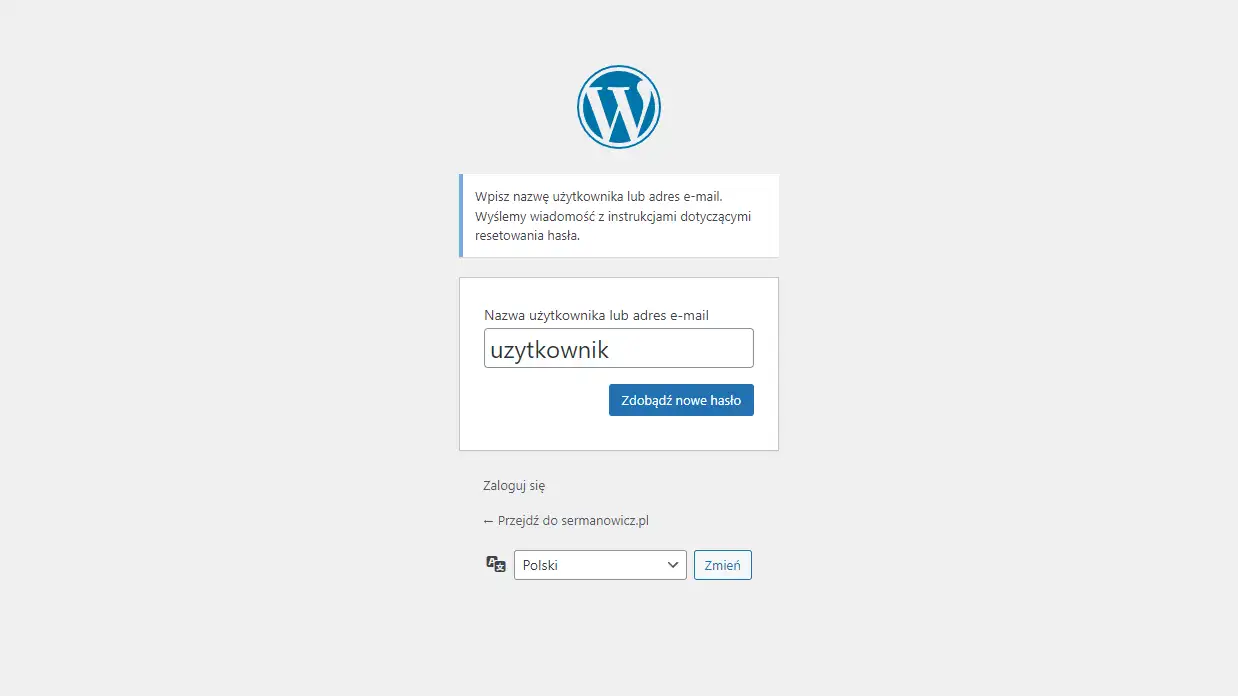
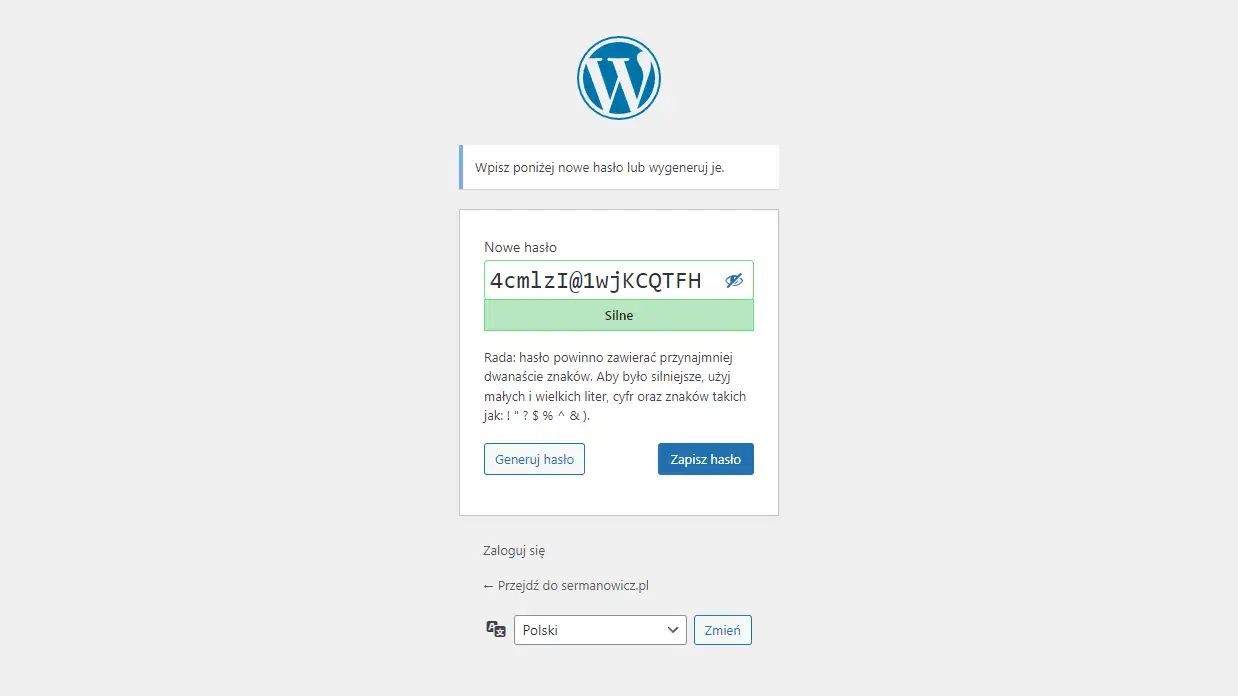
Na swoją skrzynkę e-mail dostaniesz wiadomość z odnośnikiem do ustawienia nowego hasła. Postępuj zgodnie z instrukcjami i pamiętaj, aby użyć silnego hasła. Możesz również wygenerować automatycznie silne hasło, które w odpowiedni sposób zabezpieczy Twoje konto.
Panel administracyjny na każdej podstronie
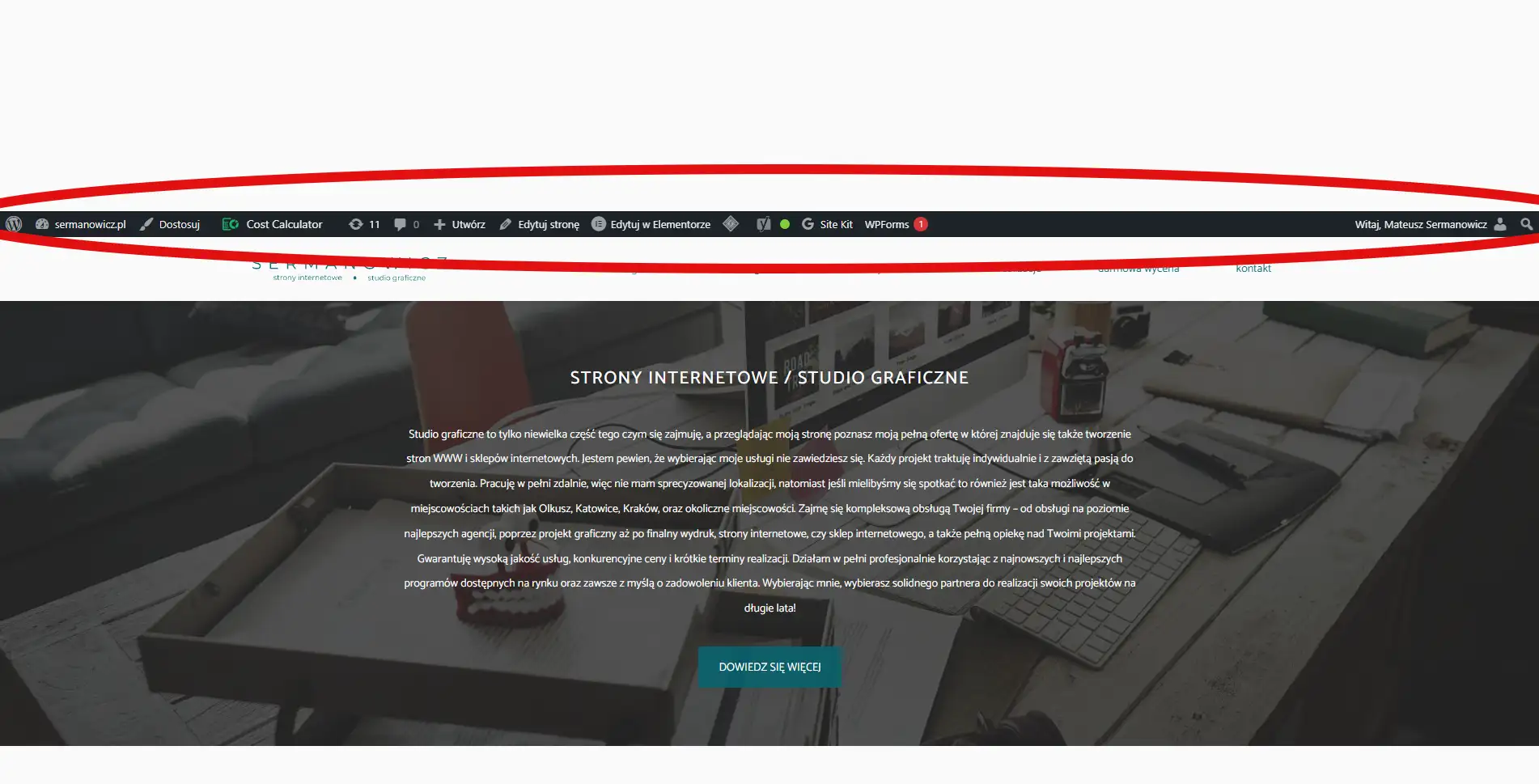
Po zalogowaniu się na swoje konto na każdej podstronie zobaczysz panel administracyjny, który znajduje się na górze. Znajdują się na nim skróty do kilku funkcji z których możesz korzystać. Pierwszy skrót, który jest oznaczony nazwą Twojej strony internetowej przekierowuje Cię do głównego kokpitu z którego możesz zarządzać swoją stroną czy sklepem internetowym. W panelu możesz znaleźć również funkcje takie jak „Dostosuj”, „Edytuj stronę”, „Edytuj w Elementorze”, czy skróty do wtyczek tj. Yoast SEO, Google Site Kit, czy WP Forms. Wszystkie skróty zależne są od tego na jakich wtyczkach opiera się Twoja strona, oraz jaka rola jest przydzielona do Twojego konta. Najważniejsze z których możesz korzystać w przypadku stron budowanych przeze mnie to właśnie kokpit, gdzie znajdziesz wszystkie dostępne możliwości, oraz przycisk „Edytuj w Elementorze”. Pozwala on na dostosowanie wyglądu strony, ale poszczególne funkcje opiszę w innych poradnikach.
Jak wygląda panel WordPress?
Zalogowanie się do panelu WordPress to pierwszy krok, aby móc zarządzać swoją stroną internetową lub blogiem. Pamiętaj, żeby zachować poufność swoich danych logowania i regularnie aktualizować hasła w celu zwiększenia bezpieczeństwa. Dzięki panelowi administracyjnemu WordPress masz pełną kontrolę nad swoją witryną i możesz tworzyć piękne, funkcjonalne strony internetowe bez konieczności posiadania umiejętności programowania.
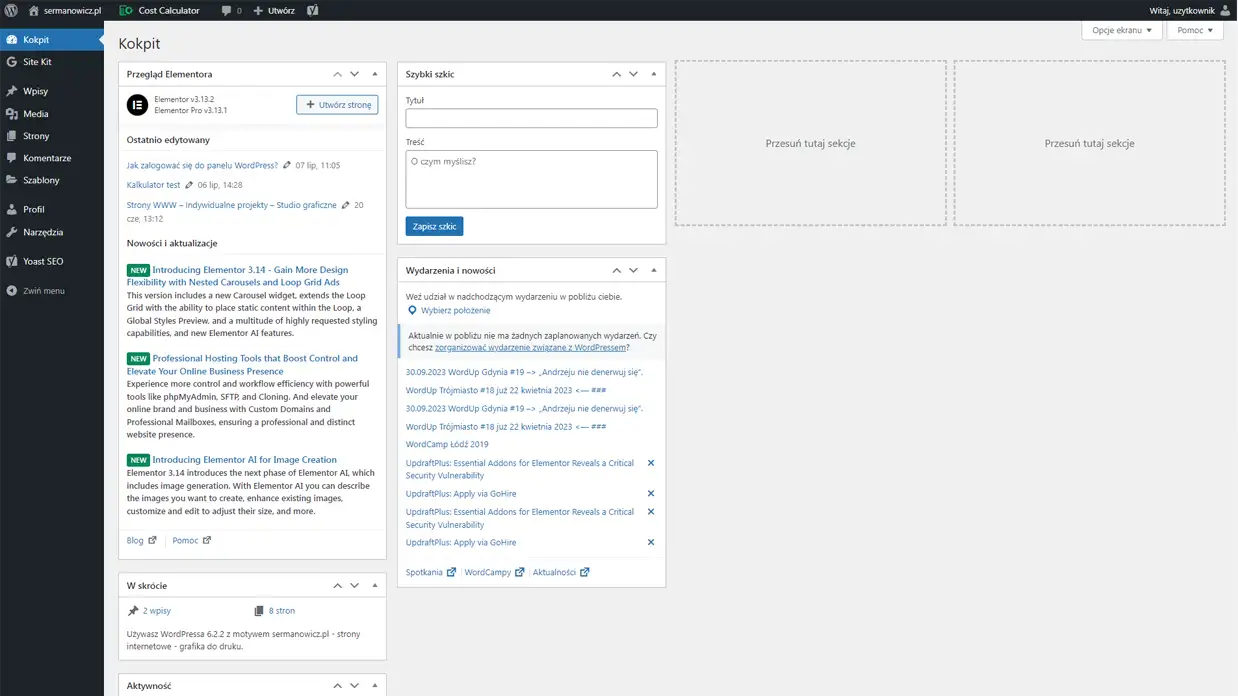
Oczywiście w zależności od poszczególnych ról, które są przypisywane do użytkowników są większe, lub mniejsze możliwości i dostęp do poszczególnych funkcji w panelu WordPress. W kolejnych wpisach będę opisywał kolejne funkcje, które pomogą Ci zbudować, lub edytować swoją stronę opartą o CMS WordPress.
Jeśli natomiast przeraża Cię już sama myśl o stworzeniu własnej strony WWW po prostu skontaktuj się ze mną, a ja zajmę się wszystkim od początku do końca, a Ty zachowasz spokój i czas na czynności, którymi aktualnie powinieneś, lub powinnaś, się zająć!


